


"ਹੋਰ ਆਈਫੋਨ ਦੀ ਉਡੀਕ" ਫਸੀ ਹੋਈ ਸਮੱਸਿਆ ਨੂੰ ਕਿਵੇਂ ਠੀਕ ਕਰੀਏ?

ਐਪਲ ਦਾ ਕੁਇੱਕ ਸਟਾਰਟ ਨਵੇਂ ਆਈਫੋਨ 'ਤੇ ਸਵਿਚ ਕਰਨਾ ਬਹੁਤ ਸੌਖਾ ਬਣਾਉਂਦਾ ਹੈ। ਆਪਣੇ ਪੁਰਾਣੇ ਅਤੇ ਨਵੇਂ ਆਈਫੋਨ ਨੂੰ ਇੱਕ ਦੂਜੇ ਦੇ ਨੇੜੇ ਰੱਖ ਕੇ, ਤੁਸੀਂ ਐਪਸ, ਫੋਟੋਆਂ, ਸੰਪਰਕ, ਸੈਟਿੰਗਾਂ ਅਤੇ ਹੋਰ ਡੇਟਾ ਨੂੰ ਹੱਥੀਂ ਸੈੱਟ ਕੀਤੇ ਬਿਨਾਂ ਟ੍ਰਾਂਸਫਰ ਕਰ ਸਕਦੇ ਹੋ। ਹਾਲਾਂਕਿ, ਟ੍ਰਾਂਸਫਰ ਪ੍ਰਕਿਰਿਆ ਕਦੇ-ਕਦੇ "ਹੋਰ ਆਈਫੋਨ ਦੀ ਉਡੀਕ" ਸਕ੍ਰੀਨ 'ਤੇ ਰੁਕ ਸਕਦੀ ਹੈ ਅਤੇ ਜਾਰੀ ਰੱਖਣ ਤੋਂ ਇਨਕਾਰ ਕਰ ਸਕਦੀ ਹੈ।
ਇਸ ਗਾਈਡ ਵਿੱਚ, ਅਸੀਂ ਦੱਸਾਂਗੇ ਕਿ ਵੇਟਿੰਗ ਫਾਰ ਅਦਰ ਆਈਫੋਨ ਕਿਉਂ ਫਸ ਜਾਂਦਾ ਹੈ, ਤੁਹਾਨੂੰ ਸਭ ਤੋਂ ਲਾਭਦਾਇਕ ਹੱਲ ਦਿਖਾਵਾਂਗੇ, ਅਤੇ ਲਗਾਤਾਰ iOS ਸਿਸਟਮ ਗਲਤੀਆਂ ਨਾਲ ਨਜਿੱਠਣ ਲਈ ਇੱਕ ਉੱਨਤ ਟੂਲ ਪੇਸ਼ ਕਰਾਂਗੇ।
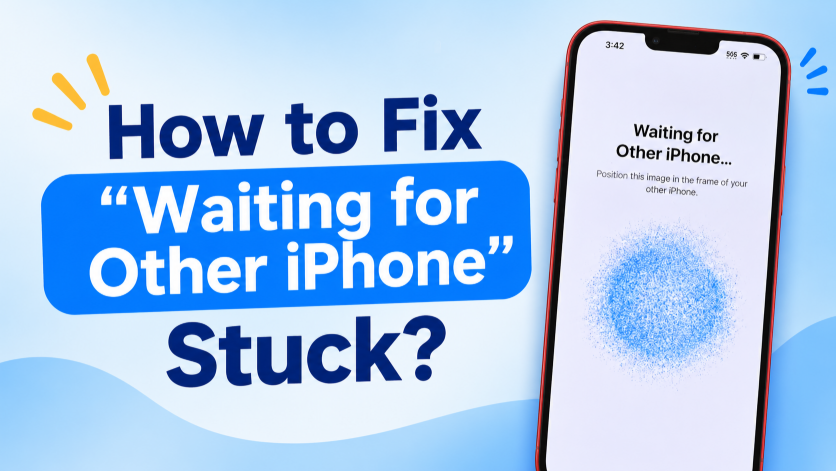
1. "ਦੂਜੇ ਆਈਫੋਨ ਦੀ ਉਡੀਕ" ਕਿਉਂ ਫਸ ਜਾਂਦੀ ਹੈ?
ਇਸ ਸਮੱਸਿਆ ਪਿੱਛੇ ਕੋਈ ਇੱਕ ਕਾਰਨ ਨਹੀਂ ਹੈ। ਇੱਥੇ ਕੁਝ ਸਭ ਤੋਂ ਆਮ ਕਾਰਨ ਹਨ:
- ਅਸਥਿਰ ਵਾਈ-ਫਾਈ: ਇੱਕ ਕਮਜ਼ੋਰ ਜਾਂ ਰੁਕਾਵਟ ਵਾਲਾ Wi-Fi ਕਨੈਕਸ਼ਨ ਦੋ ਆਈਫੋਨਾਂ ਨੂੰ ਸਹੀ ਢੰਗ ਨਾਲ ਸੰਚਾਰ ਕਰਨ ਤੋਂ ਰੋਕ ਸਕਦਾ ਹੈ।
- ਬਲੂਟੁੱਥ ਸਮੱਸਿਆਵਾਂ: ਕੁਇੱਕ ਸਟਾਰਟ ਨੇੜਲੇ ਐਪਲ ਡਿਵਾਈਸਾਂ ਦਾ ਪਤਾ ਲਗਾਉਣ ਲਈ ਬਲੂਟੁੱਥ ਦੀ ਵਰਤੋਂ ਕਰਦਾ ਹੈ, ਇਸ ਲਈ ਬਲੂਟੁੱਥ ਸਮੱਸਿਆਵਾਂ ਸੈੱਟਅੱਪ ਨੂੰ ਜਾਰੀ ਰੱਖਣ ਤੋਂ ਰੋਕ ਸਕਦੀਆਂ ਹਨ।
- ਡਿਵਾਈਸਾਂ ਬਹੁਤ ਦੂਰ ਹਨ: ਸੈੱਟਅੱਪ ਦੌਰਾਨ ਆਈਫੋਨ ਨੂੰ ਇੱਕ ਦੂਜੇ ਤੋਂ ਦੂਰ ਲਿਜਾਣ ਨਾਲ ਉਹਨਾਂ ਦੇ ਕਨੈਕਸ਼ਨ ਵਿੱਚ ਵਿਘਨ ਪੈ ਸਕਦਾ ਹੈ।
- ਅਸਥਾਈ iOS ਗਲਤੀਆਂ: ਛੋਟੇ ਸਾਫਟਵੇਅਰ ਬੱਗ ਜਾਂ ਫ੍ਰੀਜ਼ ਕੀਤੇ ਸਿਸਟਮ ਪ੍ਰਕਿਰਿਆਵਾਂ ਟ੍ਰਾਂਸਫਰ ਸਕ੍ਰੀਨ ਨੂੰ ਫਸਾਉਣ ਦਾ ਕਾਰਨ ਬਣ ਸਕਦੀਆਂ ਹਨ।
- ਪੁਰਾਣਾ iOS: ਇੱਕ ਪੁਰਾਣਾ iOS ਸੰਸਕਰਣ ਦੋਵਾਂ ਡਿਵਾਈਸਾਂ ਵਿਚਕਾਰ ਅਨੁਕੂਲਤਾ ਜਾਂ ਟ੍ਰਾਂਸਫਰ ਸਮੱਸਿਆਵਾਂ ਪੈਦਾ ਕਰ ਸਕਦਾ ਹੈ।
- ਘੱਟ ਬੈਟਰੀ: ਜੇਕਰ ਦੋਵਾਂ ਵਿੱਚੋਂ ਕਿਸੇ ਇੱਕ ਆਈਫੋਨ ਵਿੱਚ ਲੋੜੀਂਦੀ ਪਾਵਰ ਨਹੀਂ ਹੈ, ਤਾਂ ਸੈੱਟਅੱਪ ਅਤੇ ਡਾਟਾ ਮਾਈਗ੍ਰੇਸ਼ਨ ਵਿੱਚ ਵਿਘਨ ਪੈ ਸਕਦਾ ਹੈ।
- ਵੱਡੀ ਮਾਤਰਾ ਵਿੱਚ ਡੇਟਾ: ਇੱਕ ਵੱਡੀ ਫੋਟੋ ਲਾਇਬ੍ਰੇਰੀ, ਬਹੁਤ ਸਾਰੀਆਂ ਐਪਾਂ, ਜਾਂ ਹੋਰ ਫਾਈਲਾਂ ਨੂੰ ਟ੍ਰਾਂਸਫਰ ਕਰਨ ਨਾਲ ਤਿਆਰੀ ਦੇ ਪੜਾਅ ਵਿੱਚ ਕਾਫ਼ੀ ਸਮਾਂ ਲੱਗ ਸਕਦਾ ਹੈ।
- ਨੈੱਟਵਰਕ ਸੰਰਚਨਾ ਗਲਤੀਆਂ: ਗਲਤ ਜਾਂ ਖਰਾਬ ਨੈੱਟਵਰਕ ਸੈਟਿੰਗਾਂ ਕੁਇੱਕ ਸਟਾਰਟ ਲਈ ਲੋੜੀਂਦੇ ਕਨੈਕਸ਼ਨ ਵਿੱਚ ਵਿਘਨ ਪਾ ਸਕਦੀਆਂ ਹਨ।
2. ਫਸੇ "ਹੋਰ ਆਈਫੋਨ ਲਈ ਉਡੀਕ" ਨੂੰ ਕਿਵੇਂ ਠੀਕ ਕਰਨਾ ਹੈ ਇਸ ਬਾਰੇ ਕਦਮ
ਹੇਠ ਲਿਖੇ ਹੱਲ ਇੱਕ-ਇੱਕ ਕਰਕੇ ਅਜ਼ਮਾਓ। ਹਰੇਕ ਫਿਕਸ ਤੋਂ ਬਾਅਦ, ਜਾਂਚ ਕਰੋ ਕਿ ਕੀ ਦੋਵੇਂ ਆਈਫੋਨ ਇੱਕ ਕਨੈਕਸ਼ਨ ਸਥਾਪਤ ਕਰ ਸਕਦੇ ਹਨ ਅਤੇ ਸੈੱਟਅੱਪ ਜਾਰੀ ਰੱਖ ਸਕਦੇ ਹਨ।
1) ਥੋੜ੍ਹਾ ਹੋਰ ਇੰਤਜ਼ਾਰ ਕਰੋ
"ਹੋਰ ਆਈਫੋਨ ਦੀ ਉਡੀਕ" ਸਕ੍ਰੀਨ ਦਾ ਹਮੇਸ਼ਾ ਇਹ ਮਤਲਬ ਨਹੀਂ ਹੁੰਦਾ ਕਿ ਡਿਵਾਈਸ ਫ੍ਰੀਜ਼ ਹੋ ਗਈ ਹੈ। ਜੇਕਰ ਤੁਹਾਡੇ ਕੋਲ ਬਹੁਤ ਸਾਰਾ ਡਾਟਾ ਹੈ, ਤਾਂ ਆਈਫੋਨ ਨੂੰ ਟ੍ਰਾਂਸਫਰ ਤਿਆਰ ਕਰਨ ਲਈ ਵਾਧੂ ਸਮਾਂ ਲੱਗ ਸਕਦਾ ਹੈ। ਦੋਵੇਂ ਫ਼ੋਨਾਂ ਨੂੰ ਇੱਕ ਦੂਜੇ ਦੇ ਨੇੜੇ ਰੱਖੋ ਅਤੇ ਹੋਰ ਹੱਲ ਅਜ਼ਮਾਉਣ ਤੋਂ ਪਹਿਲਾਂ ਕੁਝ ਮਿੰਟ ਹੋਰ ਉਡੀਕ ਕਰੋ।
2) ਦੋਵੇਂ ਆਈਫੋਨ ਨੇੜੇ ਰੱਖੋ
ਸੈੱਟਅੱਪ ਦੌਰਾਨ ਆਪਣੇ ਪੁਰਾਣੇ ਅਤੇ ਨਵੇਂ ਆਈਫੋਨ ਇੱਕ ਦੂਜੇ ਦੇ ਕੋਲ ਰੱਖੋ। ਕਿਸੇ ਵੀ ਡਿਵਾਈਸ ਨੂੰ ਦੂਜੇ ਕਮਰੇ ਵਿੱਚ ਲਿਜਾਣ ਜਾਂ ਉਹਨਾਂ ਵਿਚਕਾਰ ਦੂਰੀ ਵਧਾਉਣ ਤੋਂ ਬਚੋ। ਉਹਨਾਂ ਨੂੰ ਨੇੜੇ ਰੱਖਣ ਨਾਲ ਇੱਕ ਸਥਿਰ ਕਵਿੱਕ ਸਟਾਰਟ ਕਨੈਕਸ਼ਨ ਬਣਾਈ ਰੱਖਣ ਵਿੱਚ ਮਦਦ ਮਿਲਦੀ ਹੈ।
3) ਵਾਈ-ਫਾਈ ਅਤੇ ਬਲੂਟੁੱਥ ਦੀ ਜਾਂਚ ਕਰੋ
ਯਕੀਨੀ ਬਣਾਓ ਕਿ ਦੋਵੇਂ ਆਈਫੋਨ 'ਤੇ ਵਾਈ-ਫਾਈ ਅਤੇ ਬਲੂਟੁੱਥ ਚਾਲੂ ਹਨ। ਜੇਕਰ ਉਹ ਪਹਿਲਾਂ ਹੀ ਚਾਲੂ ਹਨ, ਤਾਂ ਕਨੈਕਸ਼ਨਾਂ ਨੂੰ ਤਾਜ਼ਾ ਕਰਨ ਲਈ ਉਹਨਾਂ ਨੂੰ ਬੰਦ ਕਰੋ ਅਤੇ ਵਾਪਸ ਚਾਲੂ ਕਰੋ। ਇਹ ਵੀ ਯਕੀਨੀ ਬਣਾਓ ਕਿ ਤੁਸੀਂ ਇੱਕ ਕਮਜ਼ੋਰ ਜਾਂ ਭਰੋਸੇਯੋਗ ਕਨੈਕਸ਼ਨ ਦੀ ਬਜਾਏ ਇੱਕ ਸਥਿਰ ਵਾਈ-ਫਾਈ ਨੈੱਟਵਰਕ ਦੀ ਵਰਤੋਂ ਕਰ ਰਹੇ ਹੋ।
4) ਦੋਵੇਂ ਆਈਫੋਨ ਚਾਰਜ ਕਰੋ
ਦੁਬਾਰਾ ਟ੍ਰਾਂਸਫਰ ਕਰਨ ਦੀ ਕੋਸ਼ਿਸ਼ ਕਰਨ ਤੋਂ ਪਹਿਲਾਂ ਦੋਵੇਂ ਆਈਫੋਨ ਨੂੰ ਉਨ੍ਹਾਂ ਦੇ ਚਾਰਜਰਾਂ ਨਾਲ ਕਨੈਕਟ ਕਰੋ। ਇਹ ਘੱਟ ਬੈਟਰੀ ਪੱਧਰ ਜਾਂ ਅਚਾਨਕ ਬੰਦ ਹੋਣ ਨੂੰ ਸੈੱਟਅੱਪ ਪ੍ਰਕਿਰਿਆ ਵਿੱਚ ਵਿਘਨ ਪਾਉਣ ਤੋਂ ਰੋਕਦਾ ਹੈ।
5) ਦੋਵੇਂ ਡਿਵਾਈਸਾਂ ਨੂੰ ਰੀਸਟਾਰਟ ਕਰੋ
ਰੀਸਟਾਰਟ ਕਰਨਾ ਅਸਥਾਈ ਸਾਫਟਵੇਅਰ ਗਲਤੀਆਂ ਨੂੰ ਦੂਰ ਕਰਨ ਦੇ ਸਭ ਤੋਂ ਆਸਾਨ ਤਰੀਕਿਆਂ ਵਿੱਚੋਂ ਇੱਕ ਹੈ। ਦੋਵੇਂ ਆਈਫੋਨ ਬੰਦ ਕਰੋ, ਉਹਨਾਂ ਨੂੰ ਵਾਪਸ ਚਾਲੂ ਕਰੋ, ਉਹਨਾਂ ਨੂੰ ਇੱਕ ਦੂਜੇ ਦੇ ਨੇੜੇ ਰੱਖੋ, ਅਤੇ ਤੇਜ਼ ਸ਼ੁਰੂਆਤ ਪ੍ਰਕਿਰਿਆ ਨੂੰ ਮੁੜ ਚਾਲੂ ਕਰੋ।
6) iOS ਅੱਪਡੇਟ ਕਰੋ
ਇੱਕ ਪੁਰਾਣਾ ਸਿਸਟਮ ਕਈ ਵਾਰ ਆਈਫੋਨ ਮਾਈਗ੍ਰੇਸ਼ਨ ਦੌਰਾਨ ਅਨੁਕੂਲਤਾ ਸਮੱਸਿਆਵਾਂ ਦਾ ਕਾਰਨ ਬਣ ਸਕਦਾ ਹੈ। ਪੁਰਾਣੇ ਆਈਫੋਨ 'ਤੇ, ਖੋਲ੍ਹੋ ਸੈਟਿੰਗਾਂ > ਆਮ > ਸਾਫਟਵੇਅਰ ਅੱਪਡੇਟ ਅਤੇ ਇੱਕ ਉਪਲਬਧ ਅੱਪਡੇਟ ਇੰਸਟਾਲ ਕਰੋ। ਜੇਕਰ ਤੁਸੀਂ ਇਸ ਦੀਆਂ ਸੈਟਿੰਗਾਂ ਤੱਕ ਪਹੁੰਚ ਕਰ ਸਕਦੇ ਹੋ ਤਾਂ ਨਵੇਂ ਆਈਫੋਨ ਨੂੰ ਵੀ ਅੱਪਡੇਟ ਕਰੋ, ਫਿਰ ਟ੍ਰਾਂਸਫਰ ਦੀ ਦੁਬਾਰਾ ਕੋਸ਼ਿਸ਼ ਕਰੋ।
7) ਨੈੱਟਵਰਕ ਸੈਟਿੰਗਾਂ ਰੀਸੈਟ ਕਰੋ
ਜੇਕਰ ਵਾਇਰਲੈੱਸ ਕਨੈਕਸ਼ਨ ਲਗਾਤਾਰ ਫੇਲ੍ਹ ਹੁੰਦਾ ਰਹਿੰਦਾ ਹੈ, ਤਾਂ ਨੈੱਟਵਰਕ ਸੈਟਿੰਗਾਂ ਨੂੰ ਰੀਸੈਟ ਕਰਨ ਨਾਲ ਮਦਦ ਮਿਲ ਸਕਦੀ ਹੈ। ਜਾਓ ਸੈਟਿੰਗਾਂ > ਜਨਰਲ > ਆਈਫੋਨ ਟ੍ਰਾਂਸਫਰ ਜਾਂ ਰੀਸੈਟ ਕਰੋ > ਰੀਸੈਟ > ਨੈੱਟਵਰਕ ਸੈਟਿੰਗਾਂ ਰੀਸੈਟ ਕਰੋ .
ਇਹ ਕਾਰਵਾਈ ਨਿੱਜੀ ਫਾਈਲਾਂ ਨੂੰ ਨਹੀਂ ਮਿਟਾਉਂਦੀ, ਪਰ ਇਹ ਸੁਰੱਖਿਅਤ ਕੀਤੇ Wi-Fi ਨੈੱਟਵਰਕਾਂ ਅਤੇ ਪਾਸਵਰਡਾਂ ਨੂੰ ਹਟਾ ਦਿੰਦੀ ਹੈ, ਇਸ ਲਈ ਤੁਹਾਨੂੰ ਬਾਅਦ ਵਿੱਚ ਦੁਬਾਰਾ ਕਨੈਕਟ ਕਰਨ ਦੀ ਲੋੜ ਪਵੇਗੀ।
8) ਨਵਾਂ ਆਈਫੋਨ ਸੈੱਟਅੱਪ ਦੁਬਾਰਾ ਸ਼ੁਰੂ ਕਰੋ
ਜੇਕਰ ਨਵਾਂ ਆਈਫੋਨ ਸ਼ੁਰੂਆਤੀ ਸੈੱਟਅੱਪ ਦੌਰਾਨ ਫਸ ਜਾਂਦਾ ਹੈ ਅਤੇ ਇਸ ਵਿੱਚ ਕੋਈ ਮਹੱਤਵਪੂਰਨ ਡੇਟਾ ਨਹੀਂ ਹੈ, ਤਾਂ ਤੁਸੀਂ ਇਸਨੂੰ ਮਿਟਾ ਸਕਦੇ ਹੋ ਅਤੇ ਦੁਬਾਰਾ ਸ਼ੁਰੂ ਕਰ ਸਕਦੇ ਹੋ। ਜਾਓ ਸੈਟਿੰਗਾਂ > ਜਨਰਲ > ਆਈਫੋਨ ਟ੍ਰਾਂਸਫਰ ਜਾਂ ਰੀਸੈਟ ਕਰੋ > ਸਾਰੀ ਸਮੱਗਰੀ ਅਤੇ ਸੈਟਿੰਗਾਂ ਮਿਟਾਓ , ਫਿਰ ਦੁਬਾਰਾ ਤੇਜ਼ ਸ਼ੁਰੂਆਤ ਸ਼ੁਰੂ ਕਰੋ।
ਯਾਦ ਰੱਖੋ ਕਿ ਇਹ ਵਿਕਲਪ ਡਿਵਾਈਸ 'ਤੇ ਸਟੋਰ ਕੀਤੇ ਡੇਟਾ ਨੂੰ ਮਿਟਾ ਦਿੰਦਾ ਹੈ, ਇਸ ਲਈ ਇਸਨੂੰ ਸਿਰਫ਼ ਉਦੋਂ ਹੀ ਵਰਤੋ ਜਦੋਂ ਢੁਕਵਾਂ ਹੋਵੇ।
9) ਇਸਦੀ ਬਜਾਏ ਬੈਕਅੱਪ ਤੋਂ ਰੀਸਟੋਰ ਕਰੋ
ਜੇਕਰ ਆਈਫੋਨ-ਤੋਂ-ਆਈਫੋਨ ਡਾਇਰੈਕਟ ਮਾਈਗ੍ਰੇਸ਼ਨ ਵਾਰ-ਵਾਰ ਅਸਫਲ ਹੋ ਜਾਂਦਾ ਹੈ, ਤਾਂ ਕਿਸੇ ਹੋਰ ਟ੍ਰਾਂਸਫਰ ਵਿਧੀ ਦੀ ਵਰਤੋਂ ਕਰਨ 'ਤੇ ਵਿਚਾਰ ਕਰੋ।
ਤੁਸੀਂ iCloud ਬੈਕਅੱਪ ਜਾਂ ਆਪਣੇ Mac ਜਾਂ Windows PC 'ਤੇ ਸੇਵ ਕੀਤੇ ਬੈਕਅੱਪ ਤੋਂ ਆਪਣਾ ਡਾਟਾ ਰੀਸਟੋਰ ਕਰਕੇ ਆਪਣਾ ਨਵਾਂ ਆਈਫੋਨ ਸੈੱਟਅੱਪ ਕਰ ਸਕਦੇ ਹੋ।
ਇਹ ਤੁਹਾਨੂੰ ਕੁਇੱਕ ਸਟਾਰਟ ਟ੍ਰਾਂਸਫਰ ਨਾਲ ਸੰਬੰਧਿਤ ਸਮੱਸਿਆ ਨੂੰ ਬਾਈਪਾਸ ਕਰਨ ਦਿੰਦਾ ਹੈ।
3. ਬੋਨਸ: AimerLab FixMate ਨਾਲ ਆਈਫੋਨ ਸਿਸਟਮ ਦੀਆਂ ਗਲਤੀਆਂ ਨੂੰ ਇੱਕ-ਕਲਿੱਕ ਨਾਲ ਠੀਕ ਕਰੋ
ਜੇਕਰ ਤੁਸੀਂ ਆਮ ਸਮੱਸਿਆ-ਨਿਪਟਾਰਾ ਕਰਨ ਦੇ ਤਰੀਕਿਆਂ ਦੀ ਕੋਸ਼ਿਸ਼ ਕੀਤੀ ਹੈ ਪਰ ਤੁਹਾਡਾ ਆਈਫੋਨ ਅਜੇ ਵੀ "Waiting for Other iPhone" 'ਤੇ ਫਸਿਆ ਰਹਿੰਦਾ ਹੈ, ਤਾਂ ਇਹ ਸਮੱਸਿਆ iOS ਸਿਸਟਮ ਨਾਲ ਸਬੰਧਤ ਹੋ ਸਕਦੀ ਹੈ। ਉਸ ਸਥਿਤੀ ਵਿੱਚ, AimerLab FixMate ਆਮ ਆਈਫੋਨ ਸਿਸਟਮ ਸਮੱਸਿਆਵਾਂ ਨੂੰ ਠੀਕ ਕਰਨ ਦਾ ਇੱਕ ਸਰਲ ਤਰੀਕਾ ਪ੍ਰਦਾਨ ਕਰਦਾ ਹੈ।
AimerLab FixMate ਇੱਕ iOS ਸਿਸਟਮ ਰਿਪੇਅਰ ਟੂਲ ਹੈ ਜੋ iPhone ਅਤੇ iPad 'ਤੇ ਵੱਖ-ਵੱਖ ਸਾਫਟਵੇਅਰ-ਸਬੰਧਤ ਸਮੱਸਿਆਵਾਂ ਨੂੰ ਹੱਲ ਕਰਨ ਲਈ ਤਿਆਰ ਕੀਤਾ ਗਿਆ ਹੈ। ਵਿਅਕਤੀਗਤ ਸਿਸਟਮ ਕੰਪੋਨੈਂਟਸ ਨੂੰ ਹੱਥੀਂ ਸਮੱਸਿਆ-ਨਿਪਟਾਰਾ ਕਰਨ ਦੀ ਬਜਾਏ, ਤੁਸੀਂ ਆਪਣੀ ਡਿਵਾਈਸ ਨੂੰ ਕੰਪਿਊਟਰ ਨਾਲ ਕਨੈਕਟ ਕਰ ਸਕਦੇ ਹੋ ਅਤੇ FixMate ਦੀ ਗਾਈਡਡ ਰਿਪੇਅਰ ਪ੍ਰਕਿਰਿਆ ਦੀ ਵਰਤੋਂ ਕਰ ਸਕਦੇ ਹੋ।
ਫਿਕਸਮੇਟ ਦੀ ਵਰਤੋਂ ਕਰਨ ਦੇ ਕਦਮ:
- ਆਪਣੇ ਕੰਪਿਊਟਰ 'ਤੇ AimerLab FixMate ਡਾਊਨਲੋਡ ਅਤੇ ਇੰਸਟਾਲ ਕਰੋ, ਫਿਰ ਇਸਨੂੰ ਲਾਂਚ ਕਰੋ।
- ਪ੍ਰਭਾਵਿਤ ਆਈਫੋਨ ਨੂੰ USB ਕੇਬਲ ਦੀ ਵਰਤੋਂ ਕਰਕੇ ਕੰਪਿਊਟਰ ਨਾਲ ਕਨੈਕਟ ਕਰੋ ਅਤੇ FixMate ਦੁਆਰਾ ਇਸਦਾ ਪਤਾ ਲਗਾਉਣ ਦੀ ਉਡੀਕ ਕਰੋ।
- iOS ਸਿਸਟਮ ਦੀ ਸਮੱਸਿਆ ਨੂੰ ਠੀਕ ਕਰਨ ਲਈ ਢੁਕਵਾਂ ਮੁਰੰਮਤ ਮੋਡ ਚੁਣੋ, ਫਿਰ ਆਪਣੇ ਆਈਫੋਨ ਮਾਡਲ ਲਈ ਪ੍ਰਦਾਨ ਕੀਤੇ ਗਏ ਫਰਮਵੇਅਰ ਪੈਕੇਜ ਨੂੰ ਚੁਣੋ ਅਤੇ ਡਾਊਨਲੋਡ ਕਰੋ।
- ਮੁਰੰਮਤ ਬਟਨ 'ਤੇ ਕਲਿੱਕ ਕਰੋ ਅਤੇ FixMate ਨੂੰ iOS ਸਮੱਸਿਆ ਨੂੰ ਠੀਕ ਕਰਨ ਦਿਓ; ਇੱਕ ਵਾਰ ਪੂਰਾ ਹੋ ਜਾਣ 'ਤੇ, ਆਪਣੇ ਆਈਫੋਨ ਨੂੰ ਮੁੜ ਚਾਲੂ ਕਰੋ ਅਤੇ ਦੁਬਾਰਾ ਟ੍ਰਾਂਸਫਰ ਕਰਨ ਦੀ ਕੋਸ਼ਿਸ਼ ਕਰੋ।

4. ਸਿੱਟਾ
ਜਦੋਂ ਵੇਟਿੰਗ ਫਾਰ ਅਦਰ ਆਈਫੋਨ ਫਸ ਜਾਂਦਾ ਹੈ, ਤਾਂ ਸਧਾਰਨ ਹੱਲਾਂ ਨਾਲ ਸ਼ੁਰੂਆਤ ਕਰੋ ਜਿਵੇਂ ਕਿ ਥੋੜ੍ਹਾ ਹੋਰ ਇੰਤਜ਼ਾਰ ਕਰਨਾ, ਦੋਵੇਂ ਫ਼ੋਨਾਂ ਨੂੰ ਨੇੜੇ ਰੱਖਣਾ, ਵਾਈ-ਫਾਈ ਅਤੇ ਬਲੂਟੁੱਥ ਦੀ ਜਾਂਚ ਕਰਨਾ, ਡਿਵਾਈਸਾਂ ਨੂੰ ਚਾਰਜ ਕਰਨਾ, ਅਤੇ ਉਹਨਾਂ ਨੂੰ ਰੀਸਟਾਰਟ ਕਰਨਾ। iOS ਨੂੰ ਅੱਪਡੇਟ ਕਰਨਾ, ਨੈੱਟਵਰਕ ਸੈਟਿੰਗਾਂ ਰੀਸੈਟ ਕਰਨਾ, ਜਾਂ ਬੈਕਅੱਪ-ਅਧਾਰਿਤ ਟ੍ਰਾਂਸਫਰ 'ਤੇ ਸਵਿਚ ਕਰਨਾ ਵੀ ਮਦਦ ਕਰ ਸਕਦਾ ਹੈ ਜਦੋਂ ਕੁਇੱਕ ਸਟਾਰਟ ਅੱਗੇ ਵਧਣ ਤੋਂ ਇਨਕਾਰ ਕਰਦਾ ਹੈ।
ਜੇਕਰ ਇਹ ਤਰੀਕੇ ਸਮੱਸਿਆ ਦਾ ਹੱਲ ਨਹੀਂ ਕਰਦੇ ਅਤੇ ਆਈਫੋਨ ਵਿੱਚ ਇੱਕ ਡੂੰਘੀ ਸਾਫਟਵੇਅਰ ਸਮੱਸਿਆ ਜਾਪਦੀ ਹੈ, ਤਾਂ AimerLab FixMate ਵਿਚਾਰ ਕਰਨ ਲਈ ਇੱਕ ਸੁਵਿਧਾਜਨਕ ਵਿਕਲਪ ਹੈ। ਆਪਣੀ ਗਾਈਡਡ iOS ਰਿਪੇਅਰ ਪ੍ਰਕਿਰਿਆ ਦੇ ਨਾਲ, FixMate ਗੁੰਝਲਦਾਰ ਮੈਨੂਅਲ ਟ੍ਰਬਲਸ਼ੂਟਿੰਗ ਦੀ ਲੋੜ ਤੋਂ ਬਿਨਾਂ ਸਿਸਟਮ ਗਲਤੀਆਂ ਨੂੰ ਹੱਲ ਕਰਨ ਵਿੱਚ ਮਦਦ ਕਰ ਸਕਦਾ ਹੈ। ਉਹਨਾਂ ਉਪਭੋਗਤਾਵਾਂ ਲਈ ਜੋ ਲਗਾਤਾਰ ਆਈਫੋਨ ਸਾਫਟਵੇਅਰ ਸਮੱਸਿਆਵਾਂ ਦੀ ਮੁਰੰਮਤ ਕਰਨ ਅਤੇ ਆਪਣੇ ਡਿਵਾਈਸ ਨੂੰ ਦੁਬਾਰਾ ਡੇਟਾ ਟ੍ਰਾਂਸਫਰ ਲਈ ਤਿਆਰ ਕਰਨ ਦਾ ਇੱਕ ਆਸਾਨ ਤਰੀਕਾ ਚਾਹੁੰਦੇ ਹਨ, AimerLab FixMate ਕੋਸ਼ਿਸ਼ ਕਰਨ ਦੇ ਯੋਗ ਹੈ।
- ਆਈਫੋਨ ਗਲਤੀ 1110 ਨੂੰ ਕਿਵੇਂ ਹੱਲ ਕਰਨਾ ਹੈ?
- iOS 26 ਨੂੰ ਡਾਊਨਲੋਡ ਕਰਨ ਵਿੱਚ ਹਮੇਸ਼ਾ ਲਈ ਲੱਗਣ ਵਾਲੀ ਸਮੱਸਿਆ ਨੂੰ ਕਿਵੇਂ ਠੀਕ ਕਰੀਏ?
- ਆਈਫੋਨ 'ਤੇ ਅਕਸਰ ਆਉਣ ਵਾਲੇ ਸਥਾਨ ਕਿਵੇਂ ਦੇਖੇ ਜਾਣ?
- iOS 26 ਇੰਨਾ ਪਛੜਿਆ ਕਿਉਂ ਹੈ?
- "ਤੁਹਾਡੇ ਆਈਫੋਨ ਦੇ ਪਾਸਕੋਡ ਦੀ ਪੁਸ਼ਟੀ ਕਰਨ ਵਿੱਚ ਇੱਕ ਗਲਤੀ ਆਈ ਸੀ" ਨੂੰ ਕਿਵੇਂ ਠੀਕ ਕਰੀਏ?
- "ਨਵੇਂ ਆਈਫੋਨ 'ਤੇ ਫਿਨਿਸ਼" ਫਸਿਆ ਹੋਇਆ ਕਿਵੇਂ ਠੀਕ ਕਰੀਏ?
- ਆਈਫੋਨ 'ਤੇ ਪੋਕੇਮੋਨ ਗੋ ਨੂੰ ਕਿਵੇਂ ਧੋਖਾ ਦੇਣਾ ਹੈ?
- Aimerlab MobiGo GPS ਸਥਾਨ ਸਪੂਫਰ ਦੀ ਸੰਖੇਪ ਜਾਣਕਾਰੀ
- ਆਪਣੇ ਆਈਫੋਨ 'ਤੇ ਸਥਾਨ ਨੂੰ ਕਿਵੇਂ ਬਦਲਣਾ ਹੈ?
- ਆਈਓਐਸ ਲਈ ਚੋਟੀ ਦੇ 5 ਨਕਲੀ GPS ਸਥਾਨ ਸਪੂਫਰ
- GPS ਸਥਾਨ ਖੋਜਕਰਤਾ ਪਰਿਭਾਸ਼ਾ ਅਤੇ ਸਪੂਫਰ ਸੁਝਾਅ
- Snapchat 'ਤੇ ਆਪਣਾ ਸਥਾਨ ਕਿਵੇਂ ਬਦਲਣਾ ਹੈ
- ਆਈਓਐਸ ਡਿਵਾਈਸਾਂ 'ਤੇ ਟਿਕਾਣਾ ਕਿਵੇਂ ਲੱਭੀਏ/ਸ਼ੇਅਰ/ਓਹਲੇ ਕਰੀਏ?