


ਆਈਪੈਡ ਸਮਾਰਟ ਕੀਬੋਰਡ ਕੰਮ ਨਹੀਂ ਕਰ ਰਿਹਾ? ਇਹਨਾਂ ਸਾਬਤ ਹੋਏ ਹੱਲਾਂ ਨੂੰ ਅਜ਼ਮਾਓ

ਆਈਪੈਡ ਸਮਾਰਟ ਕੀਬੋਰਡ ਇੱਕ ਸੁਵਿਧਾਜਨਕ ਸਹਾਇਕ ਉਪਕਰਣ ਹੈ ਜੋ ਟਾਈਪਿੰਗ, ਈਮੇਲ ਲਿਖਣ ਅਤੇ ਦਸਤਾਵੇਜ਼ਾਂ 'ਤੇ ਕੰਮ ਕਰਨਾ ਬਹੁਤ ਸੌਖਾ ਬਣਾਉਂਦਾ ਹੈ। ਹਾਲਾਂਕਿ, ਹੋਰ ਹਾਰਡਵੇਅਰ ਉਪਕਰਣਾਂ ਵਾਂਗ, ਇਹ ਕਈ ਵਾਰ ਉਮੀਦ ਅਨੁਸਾਰ ਕੰਮ ਕਰਨਾ ਬੰਦ ਕਰ ਸਕਦਾ ਹੈ। ਤੁਹਾਨੂੰ ਪਤਾ ਲੱਗ ਸਕਦਾ ਹੈ ਕਿ ਤੁਹਾਡਾ ਆਈਪੈਡ ਕੀਬੋਰਡ ਨੂੰ ਨਹੀਂ ਪਛਾਣਦਾ, ਕੁਝ ਕੁੰਜੀਆਂ ਜਵਾਬ ਨਹੀਂ ਦਿੰਦੀਆਂ, ਕੀਬੋਰਡ ਅਚਾਨਕ ਡਿਸਕਨੈਕਟ ਹੋ ਜਾਂਦਾ ਹੈ, ਜਾਂ ਜਦੋਂ ਤੁਸੀਂ ਟਾਈਪ ਕਰਨਾ ਸ਼ੁਰੂ ਕਰਦੇ ਹੋ ਤਾਂ ਕੁਝ ਨਹੀਂ ਹੁੰਦਾ।
ਇਹ ਸਮੱਸਿਆਵਾਂ ਨਿਰਾਸ਼ਾਜਨਕ ਹੋ ਸਕਦੀਆਂ ਹਨ, ਖਾਸ ਕਰਕੇ ਜਦੋਂ ਤੁਸੀਂ ਕੰਮ ਜਾਂ ਰੋਜ਼ਾਨਾ ਦੇ ਕੰਮਾਂ ਲਈ ਆਪਣੇ ਆਈਪੈਡ 'ਤੇ ਨਿਰਭਰ ਕਰਦੇ ਹੋ। ਖੁਸ਼ਕਿਸਮਤੀ ਨਾਲ, ਜ਼ਿਆਦਾਤਰ ਸਮਾਰਟ ਕੀਬੋਰਡ ਸਮੱਸਿਆਵਾਂ ਨੂੰ ਕੁਝ ਸਧਾਰਨ ਸਮੱਸਿਆ-ਨਿਪਟਾਰਾ ਕਦਮਾਂ ਨਾਲ ਹੱਲ ਕੀਤਾ ਜਾ ਸਕਦਾ ਹੈ। ਇਸ ਗਾਈਡ ਵਿੱਚ, ਅਸੀਂ ਤੁਹਾਡੇ ਆਈਪੈਡ ਸਮਾਰਟ ਕੀਬੋਰਡ ਦੇ ਕੰਮ ਨਾ ਕਰਨ ਦੇ ਆਮ ਕਾਰਨਾਂ ਦੀ ਪੜਚੋਲ ਕਰਾਂਗੇ ਅਤੇ ਇਸਦੀ ਕਾਰਜਸ਼ੀਲਤਾ ਨੂੰ ਬਹਾਲ ਕਰਨ ਵਿੱਚ ਮਦਦ ਕਰਨ ਲਈ ਕਈ ਪ੍ਰਭਾਵਸ਼ਾਲੀ ਹੱਲ ਪੇਸ਼ ਕਰਾਂਗੇ।
1. ਮੇਰਾ ਆਈਪੈਡ ਸਮਾਰਟ ਕੀਬੋਰਡ ਕੰਮ ਕਿਉਂ ਨਹੀਂ ਕਰ ਰਿਹਾ ਹੈ?
ਕਈ ਕਾਰਕ ਤੁਹਾਡੇ ਆਈਪੈਡ ਸਮਾਰਟ ਕੀਬੋਰਡ ਨੂੰ ਸਹੀ ਢੰਗ ਨਾਲ ਕੰਮ ਕਰਨ ਤੋਂ ਰੋਕ ਸਕਦੇ ਹਨ:
- ਡਰਟੀ ਸਮਾਰਟ ਕਨੈਕਟਰ: ਸਮਾਰਟ ਕਨੈਕਟਰ 'ਤੇ ਧੂੜ, ਗੰਦਗੀ, ਜਾਂ ਮਲਬਾ ਤੁਹਾਡੇ ਆਈਪੈਡ ਅਤੇ ਕੀਬੋਰਡ ਵਿਚਕਾਰ ਕਨੈਕਸ਼ਨ ਵਿੱਚ ਵਿਘਨ ਪਾ ਸਕਦਾ ਹੈ।
- ਢਿੱਲਾ ਕੁਨੈਕਸ਼ਨ: ਹੋ ਸਕਦਾ ਹੈ ਕਿ ਕੀਬੋਰਡ ਆਈਪੈਡ ਨਾਲ ਸਹੀ ਤਰ੍ਹਾਂ ਜੁੜਿਆ ਜਾਂ ਇਕਸਾਰ ਨਾ ਹੋਵੇ।
- ਸਾਫਟਵੇਅਰ ਗਲਤੀਆਂ: iPadOS ਦੇ ਅਸਥਾਈ ਬੱਗ ਜਾਂ ਸਿਸਟਮ ਗਲਤੀਆਂ ਕੀਬੋਰਡ ਨੂੰ ਪਛਾਣਨ ਤੋਂ ਰੋਕ ਸਕਦੀਆਂ ਹਨ।
- ਪੁਰਾਣਾ iPadOS: ਇੱਕ ਪੁਰਾਣਾ ਓਪਰੇਟਿੰਗ ਸਿਸਟਮ ਅਨੁਕੂਲਤਾ ਜਾਂ ਕਨੈਕਸ਼ਨ ਸਮੱਸਿਆਵਾਂ ਦਾ ਕਾਰਨ ਬਣ ਸਕਦਾ ਹੈ।
- ਖਰਾਬ ਕੀਬੋਰਡ: ਸਰੀਰਕ ਨੁਕਸਾਨ, ਖਰਾਬ ਕਨੈਕਟਰ, ਜਾਂ ਅੰਦਰੂਨੀ ਹਾਰਡਵੇਅਰ ਸਮੱਸਿਆਵਾਂ ਕੀਬੋਰਡ ਕਾਰਜਸ਼ੀਲਤਾ ਨੂੰ ਪ੍ਰਭਾਵਿਤ ਕਰ ਸਕਦੀਆਂ ਹਨ।
- ਗਲਤ ਅਨੁਕੂਲਤਾ: ਹਰ ਸਮਾਰਟ ਕੀਬੋਰਡ ਮਾਡਲ ਹਰ ਆਈਪੈਡ ਨਾਲ ਕੰਮ ਨਹੀਂ ਕਰਦਾ। ਇੱਕ ਅਸੰਗਤ ਐਕਸੈਸਰੀ ਦੀ ਵਰਤੋਂ ਕਰਨ ਨਾਲ ਕਨੈਕਸ਼ਨ ਸਮੱਸਿਆਵਾਂ ਹੋ ਸਕਦੀਆਂ ਹਨ।
- ਸਿਸਟਮ ਸੈਟਿੰਗਾਂ ਦੀਆਂ ਸਮੱਸਿਆਵਾਂ: ਕੁਝ ਸਾਫਟਵੇਅਰ ਸੈਟਿੰਗਾਂ ਜਾਂ ਕੌਂਫਿਗਰੇਸ਼ਨ ਸਮੱਸਿਆਵਾਂ ਕੀਬੋਰਡ ਇਨਪੁੱਟ ਵਿੱਚ ਵਿਘਨ ਪਾ ਸਕਦੀਆਂ ਹਨ।
2. ਆਈਪੈਡ ਸਮਾਰਟ ਕੀਬੋਰਡ ਕੰਮ ਨਾ ਕਰ ਰਿਹਾ ਹੈ, ਇਸ ਨੂੰ ਕਿਵੇਂ ਠੀਕ ਕਰੀਏ?
ਜੇਕਰ ਤੁਹਾਡਾ ਆਈਪੈਡ ਸਮਾਰਟ ਕੀਬੋਰਡ ਜਵਾਬ ਨਹੀਂ ਦੇ ਰਿਹਾ ਹੈ, ਤਾਂ ਹੇਠਾਂ ਦਿੱਤੇ ਹੱਲਾਂ ਨੂੰ ਇੱਕ-ਇੱਕ ਕਰਕੇ ਅਜ਼ਮਾਓ।
2.1 ਆਈਪੈਡ ਅਤੇ ਕੀਬੋਰਡ ਅਨੁਕੂਲਤਾ ਦੀ ਜਾਂਚ ਕਰੋ
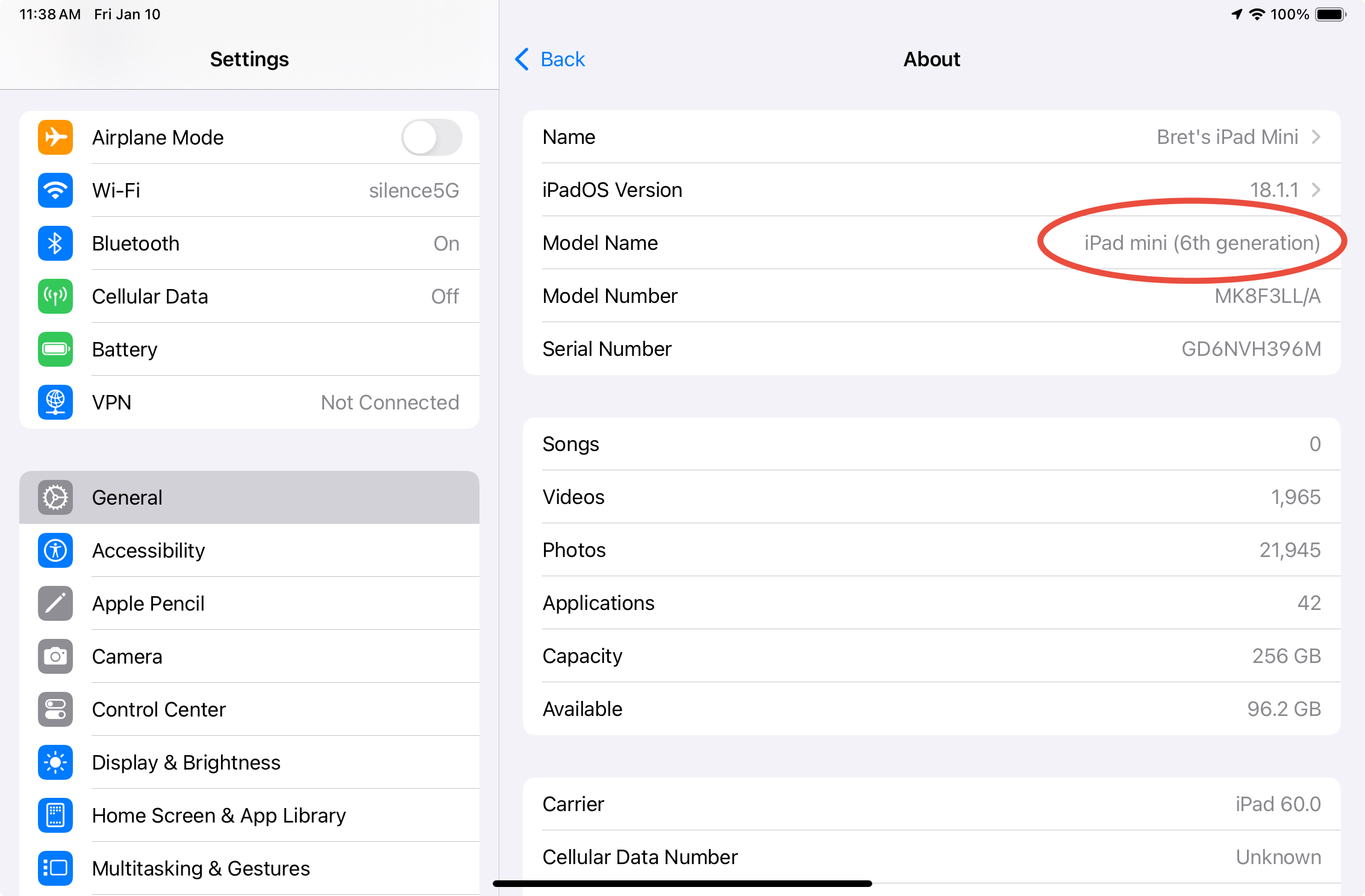
ਪਹਿਲਾਂ, ਜਾਂਚ ਕਰੋ ਕਿ ਕੀ ਤੁਹਾਡਾ ਸਮਾਰਟ ਕੀਬੋਰਡ ਤੁਹਾਡੇ ਆਈਪੈਡ ਮਾਡਲ ਦੇ ਅਨੁਕੂਲ ਹੈ, ਕਿਉਂਕਿ ਐਪਲ ਵੱਖ-ਵੱਖ ਪੀੜ੍ਹੀਆਂ ਅਤੇ ਆਕਾਰਾਂ ਲਈ ਵੱਖ-ਵੱਖ ਕੀਬੋਰਡ ਉਪਕਰਣ ਪੇਸ਼ ਕਰਦਾ ਹੈ। ਜਾਓ
ਸੈਟਿੰਗਾਂ > ਆਮ > ਬਾਰੇ
ਆਪਣੇ ਆਈਪੈਡ ਮਾਡਲ ਨੂੰ ਲੱਭਣ ਲਈ, ਫਿਰ ਇਸਦੀ ਤੁਲਨਾ ਐਪਲ ਦੀ ਅਧਿਕਾਰਤ ਅਨੁਕੂਲਤਾ ਸੂਚੀ ਨਾਲ ਕਰੋ। ਜੇਕਰ ਤੁਹਾਡਾ ਕੀਬੋਰਡ ਸਮਰਥਿਤ ਨਹੀਂ ਹੈ, ਤਾਂ ਇੱਕ ਅਨੁਕੂਲ ਐਕਸੈਸਰੀ 'ਤੇ ਜਾਣ ਬਾਰੇ ਵਿਚਾਰ ਕਰੋ।
2.2 ਸਮਾਰਟ ਕੀਬੋਰਡ ਨੂੰ ਡਿਸਕਨੈਕਟ ਕਰੋ ਅਤੇ ਦੁਬਾਰਾ ਕਨੈਕਟ ਕਰੋ
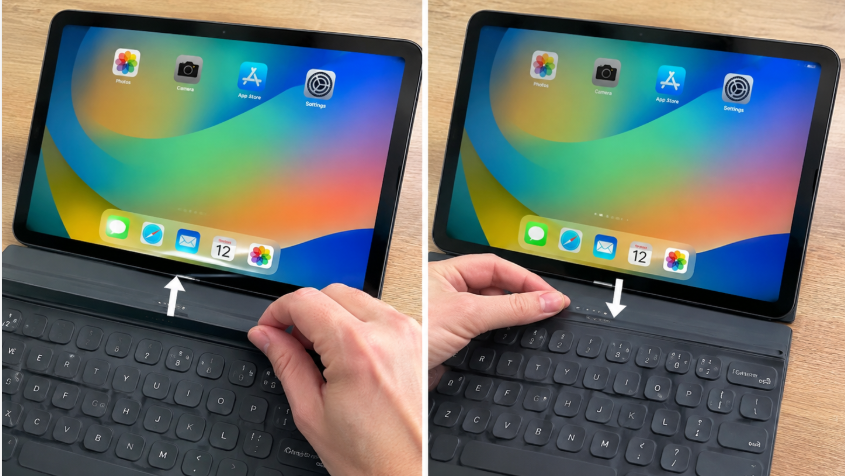
ਆਪਣੇ ਸਮਾਰਟ ਕੀਬੋਰਡ ਨੂੰ ਆਈਪੈਡ ਤੋਂ ਵੱਖ ਕਰੋ ਅਤੇ ਇਸਨੂੰ ਦੁਬਾਰਾ ਕਨੈਕਟ ਕਰਨ ਤੋਂ ਪਹਿਲਾਂ 10-15 ਸਕਿੰਟ ਉਡੀਕ ਕਰੋ। ਯਕੀਨੀ ਬਣਾਓ ਕਿ ਸਮਾਰਟ ਕਨੈਕਟਰ ਸਹੀ ਢੰਗ ਨਾਲ ਇਕਸਾਰ ਹੈ ਅਤੇ ਕੀਬੋਰਡ ਸੁਰੱਖਿਅਤ ਢੰਗ ਨਾਲ ਜੁੜਿਆ ਹੋਇਆ ਹੈ। ਫਿਰ ਇੱਕ ਟੈਕਸਟ ਐਡੀਟਰ ਖੋਲ੍ਹੋ ਅਤੇ ਜਾਂਚ ਕਰੋ ਕਿ ਇਹ ਕੰਮ ਕਰਦਾ ਹੈ ਜਾਂ ਨਹੀਂ। ਇਹ ਬਿਨਾਂ ਕਿਸੇ ਸੈਟਿੰਗ ਨੂੰ ਬਦਲੇ ਅਸਥਾਈ ਕਨੈਕਸ਼ਨ ਸਮੱਸਿਆਵਾਂ ਨੂੰ ਹੱਲ ਕਰਨ ਵਿੱਚ ਮਦਦ ਕਰ ਸਕਦਾ ਹੈ।
2.3 ਸਮਾਰਟ ਕਨੈਕਟਰ ਨੂੰ ਸਾਫ਼ ਕਰੋ
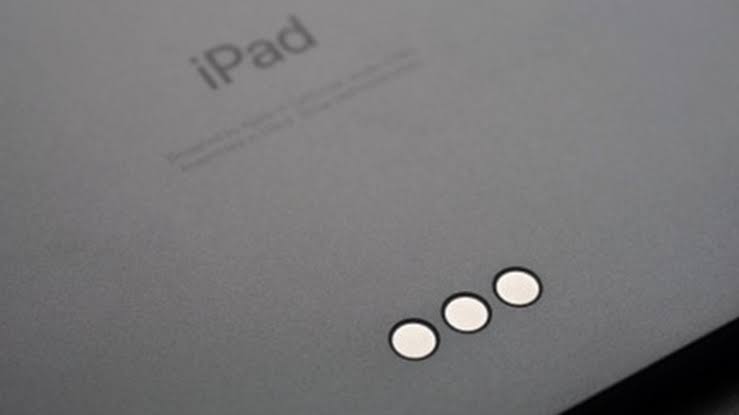
ਸਮਾਰਟ ਕਨੈਕਟਰ 'ਤੇ ਧੂੜ ਅਤੇ ਮਲਬਾ ਤੁਹਾਡੇ ਆਈਪੈਡ ਅਤੇ ਸਮਾਰਟ ਕੀਬੋਰਡ ਵਿਚਕਾਰ ਕਨੈਕਸ਼ਨ ਵਿੱਚ ਵਿਘਨ ਪਾ ਸਕਦਾ ਹੈ। ਕੀਬੋਰਡ ਨੂੰ ਵੱਖ ਕਰੋ ਅਤੇ ਨਰਮ, ਲਿੰਟ-ਮੁਕਤ ਕੱਪੜੇ ਦੀ ਵਰਤੋਂ ਕਰਕੇ ਦੋਵਾਂ ਡਿਵਾਈਸਾਂ 'ਤੇ ਤਿੰਨ ਕਨੈਕਟਰ ਸੰਪਰਕਾਂ ਨੂੰ ਹੌਲੀ-ਹੌਲੀ ਸਾਫ਼ ਕਰੋ। ਨੁਕਸਾਨ ਨੂੰ ਰੋਕਣ ਲਈ ਤਰਲ ਜਾਂ ਤਿੱਖੀਆਂ ਚੀਜ਼ਾਂ ਤੋਂ ਬਚੋ। ਸਾਫ਼ ਅਤੇ ਸੁੱਕਣ ਤੋਂ ਬਾਅਦ, ਕੀਬੋਰਡ ਨੂੰ ਦੁਬਾਰਾ ਕਨੈਕਟ ਕਰੋ ਅਤੇ ਇਸਨੂੰ ਦੁਬਾਰਾ ਟੈਸਟ ਕਰੋ।
2.4 ਆਪਣਾ ਆਈਪੈਡ ਰੀਸਟਾਰਟ ਕਰੋ
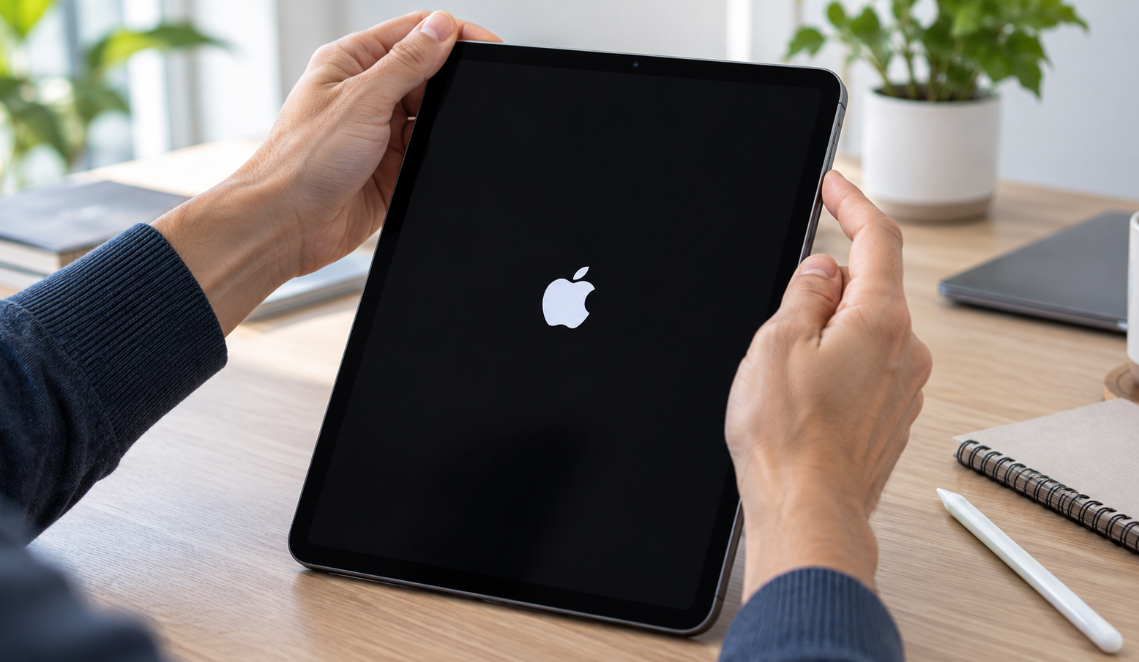
ਅਸਥਾਈ ਸਾਫਟਵੇਅਰ ਗਲਤੀਆਂ ਤੁਹਾਡੇ ਆਈਪੈਡ ਨੂੰ ਸਮਾਰਟ ਕੀਬੋਰਡ ਦੀ ਪਛਾਣ ਕਰਨ ਤੋਂ ਰੋਕ ਸਕਦੀਆਂ ਹਨ। ਰੀਸਟਾਰਟ ਕਰਨ ਨਾਲ ਸਿਸਟਮ ਪ੍ਰਕਿਰਿਆਵਾਂ ਤਾਜ਼ਾ ਹੋ ਸਕਦੀਆਂ ਹਨ ਅਤੇ ਛੋਟੀਆਂ ਸਮੱਸਿਆਵਾਂ ਹੱਲ ਹੋ ਸਕਦੀਆਂ ਹਨ। ਪਾਵਰ-ਆਫ ਸਲਾਈਡਰ ਦਿਖਾਈ ਦੇਣ ਤੱਕ ਢੁਕਵੇਂ ਪਾਵਰ ਅਤੇ ਵਾਲੀਅਮ ਬਟਨ (ਜਾਂ ਹੋਮ ਬਟਨ ਵਾਲੇ ਮਾਡਲਾਂ 'ਤੇ ਉੱਪਰਲਾ ਬਟਨ) ਦਬਾ ਕੇ ਰੱਖੋ। ਆਪਣੇ ਆਈਪੈਡ ਨੂੰ ਬੰਦ ਕਰੋ, ਕੁਝ ਸਕਿੰਟ ਉਡੀਕ ਕਰੋ, ਅਤੇ ਇਸਨੂੰ ਵਾਪਸ ਚਾਲੂ ਕਰੋ। ਫਿਰ ਕੀਬੋਰਡ ਨੂੰ ਦੁਬਾਰਾ ਕਨੈਕਟ ਕਰੋ ਅਤੇ ਇਸਨੂੰ ਦੁਬਾਰਾ ਟੈਸਟ ਕਰੋ।
2.5 iPadOS ਨੂੰ ਨਵੀਨਤਮ ਸੰਸਕਰਣ ਵਿੱਚ ਅੱਪਡੇਟ ਕਰੋ
ਇੱਕ ਪੁਰਾਣਾ iPadOS ਸੰਸਕਰਣ ਬੱਗ ਪੈਦਾ ਕਰ ਸਕਦਾ ਹੈ ਜੋ ਕੀਬੋਰਡ ਪਛਾਣ ਅਤੇ ਕਨੈਕਟੀਵਿਟੀ ਨੂੰ ਪ੍ਰਭਾਵਿਤ ਕਰਦੇ ਹਨ। ਆਪਣੇ iPad 'ਤੇ ਸੈਟਿੰਗਾਂ > ਜਨਰਲ > ਸਾਫਟਵੇਅਰ ਅੱਪਡੇਟ 'ਤੇ ਜਾਓ ਅਤੇ ਦੇਖੋ ਕਿ ਕੀ ਕੋਈ ਅੱਪਡੇਟ ਉਪਲਬਧ ਹਨ। ਅੱਪਡੇਟ ਕਰਨ ਤੋਂ ਪਹਿਲਾਂ ਯਕੀਨੀ ਬਣਾਓ ਕਿ ਤੁਹਾਡੇ iPad ਵਿੱਚ ਕਾਫ਼ੀ ਬੈਟਰੀ ਅਤੇ ਇੱਕ ਸਥਿਰ ਇੰਟਰਨੈੱਟ ਕਨੈਕਸ਼ਨ ਹੈ। ਬਾਅਦ ਵਿੱਚ, ਆਪਣੇ ਸਮਾਰਟ ਕੀਬੋਰਡ ਨੂੰ ਦੁਬਾਰਾ ਕਨੈਕਟ ਕਰੋ ਅਤੇ ਜਾਂਚ ਕਰੋ ਕਿ ਕੀ ਇਹ ਕੰਮ ਕਰਦਾ ਹੈ।

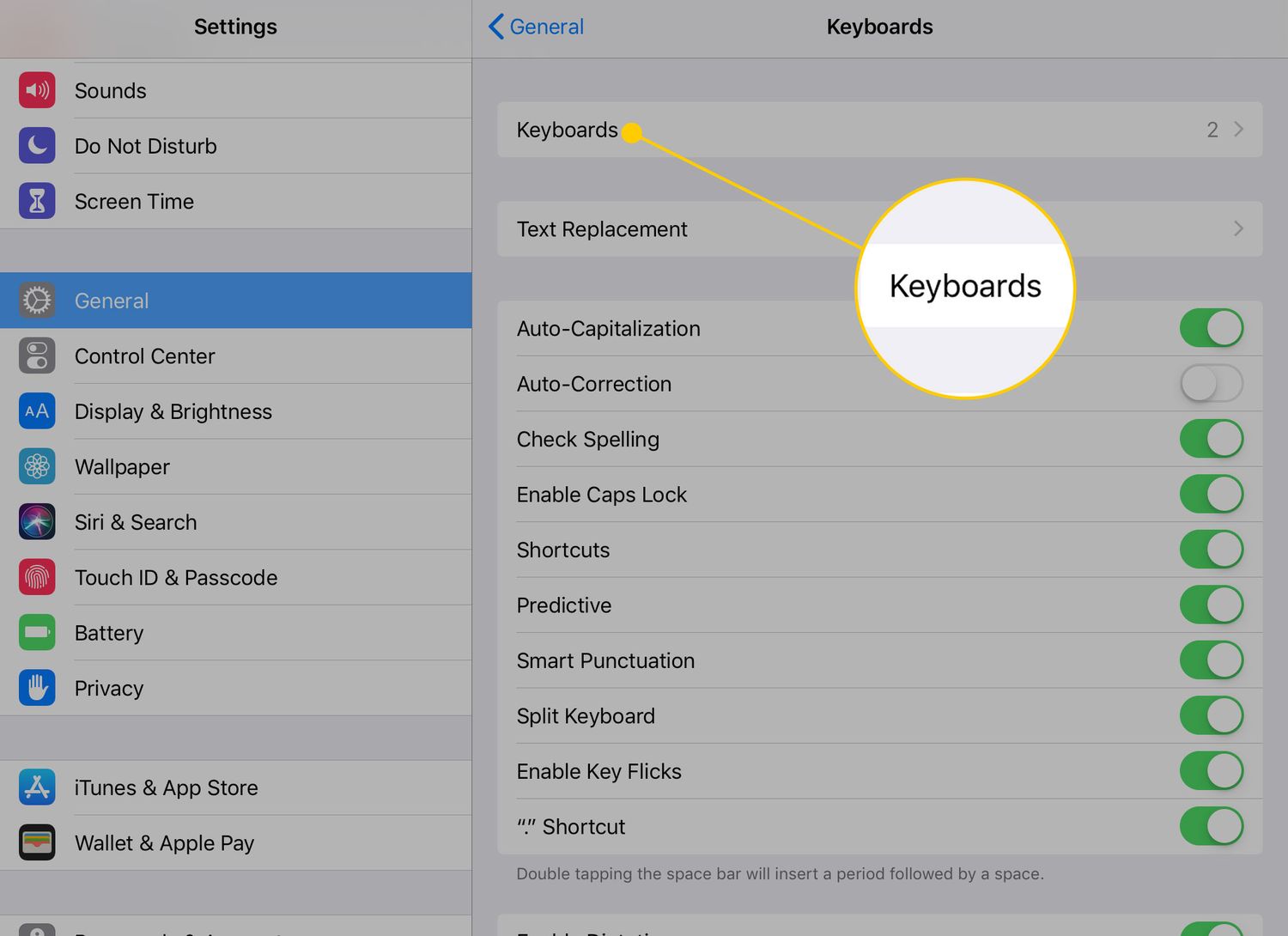
2.6 ਕੀਬੋਰਡ ਸੈਟਿੰਗਾਂ ਦੀ ਜਾਂਚ ਕਰੋ
ਜੇਕਰ ਤੁਹਾਡਾ ਸਮਾਰਟ ਕੀਬੋਰਡ ਜੁੜਦਾ ਹੈ ਪਰ ਸਹੀ ਢੰਗ ਨਾਲ ਟਾਈਪ ਨਹੀਂ ਕਰਦਾ, ਤਾਂ ਸੈਟਿੰਗਾਂ > ਜਨਰਲ > ਕੀਬੋਰਡ 'ਤੇ ਜਾਓ ਅਤੇ ਕਿਸੇ ਵੀ ਅਣਕਿਆਸੇ ਬਦਲਾਅ ਲਈ ਉਪਲਬਧ ਸੈਟਿੰਗਾਂ ਦੀ ਸਮੀਖਿਆ ਕਰੋ। ਨਾਲ ਹੀ, ਇਹ ਦੇਖਣ ਲਈ ਕਿ ਕੀ ਸਮੱਸਿਆ ਐਪ-ਵਿਸ਼ੇਸ਼ ਹੈ, ਵੱਖ-ਵੱਖ ਐਪਾਂ ਵਿੱਚ ਕੀਬੋਰਡ ਦੀ ਜਾਂਚ ਕਰੋ। ਜੇਕਰ ਸਿਰਫ਼ ਕੁਝ ਕੁੰਜੀਆਂ ਹੀ ਜਵਾਬ ਦੇਣ ਵਿੱਚ ਅਸਫਲ ਰਹਿੰਦੀਆਂ ਹਨ, ਤਾਂ ਕੀਬੋਰਡ ਖੁਦ ਹੀ ਨੁਕਸਦਾਰ ਹੋ ਸਕਦਾ ਹੈ।
2.7 ਆਪਣੇ ਆਈਪੈਡ 'ਤੇ ਸਾਰੀਆਂ ਸੈਟਿੰਗਾਂ ਰੀਸੈਟ ਕਰੋ
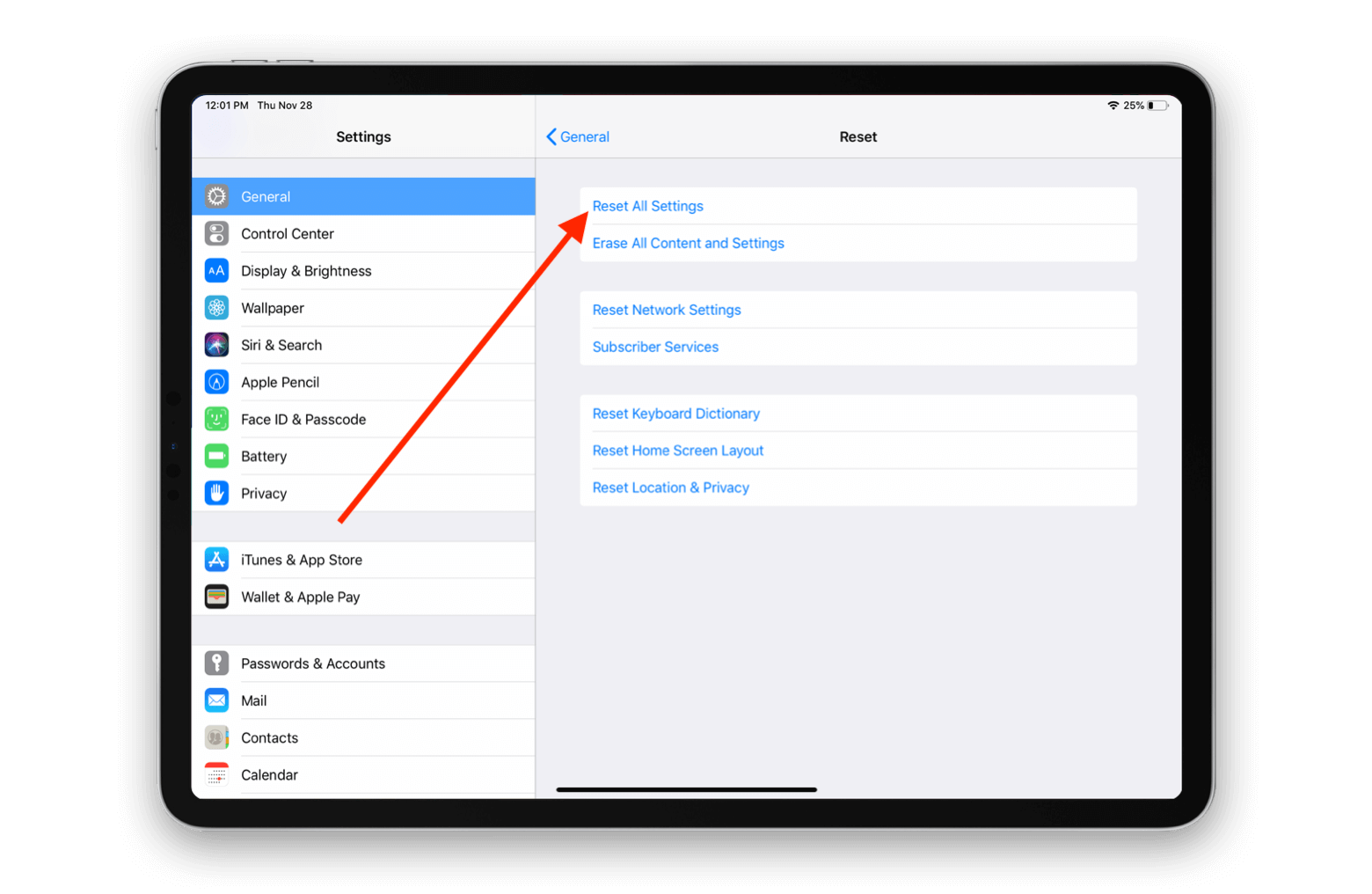
ਜੇਕਰ ਤੁਹਾਡਾ ਸਮਾਰਟ ਕੀਬੋਰਡ ਅਜੇ ਵੀ ਕੰਮ ਨਹੀਂ ਕਰਦਾ ਹੈ, ਤਾਂ ਗਲਤ ਸਿਸਟਮ ਸੰਰਚਨਾਵਾਂ ਸਮੱਸਿਆ ਦਾ ਕਾਰਨ ਬਣ ਸਕਦੀਆਂ ਹਨ। ਸੈਟਿੰਗਾਂ > ਜਨਰਲ > ਟ੍ਰਾਂਸਫਰ ਜਾਂ ਰੀਸੈਟ ਆਈਪੈਡ > ਰੀਸੈਟ > ਸਾਰੀਆਂ ਸੈਟਿੰਗਾਂ ਰੀਸੈਟ ਕਰੋ 'ਤੇ ਜਾਓ ਅਤੇ ਜੇਕਰ ਪੁੱਛਿਆ ਜਾਵੇ ਤਾਂ ਆਪਣੇ ਪਾਸਕੋਡ ਨਾਲ ਕਾਰਵਾਈ ਦੀ ਪੁਸ਼ਟੀ ਕਰੋ। ਇਹ ਤੁਹਾਡੀਆਂ ਫੋਟੋਆਂ, ਐਪਾਂ, ਜਾਂ ਨਿੱਜੀ ਫਾਈਲਾਂ ਨੂੰ ਮਿਟਾਏ ਬਿਨਾਂ, ਨੈੱਟਵਰਕ ਅਤੇ ਕੀਬੋਰਡ ਤਰਜੀਹਾਂ ਸਮੇਤ, ਡਿਫੌਲਟ ਸਿਸਟਮ ਸੈਟਿੰਗਾਂ ਨੂੰ ਰੀਸਟੋਰ ਕਰਦਾ ਹੈ।
3. ਬੋਨਸ: ਆਈਪੈਡ ਸਮਾਰਟ ਕੀਬੋਰਡ ਲਈ ਐਡਵਾਂਸਡ ਫਿਕਸ ਜੋ AimerLab FixMate ਨਾਲ ਕੰਮ ਨਹੀਂ ਕਰ ਰਿਹਾ ਹੈ
ਜੇਕਰ ਤੁਹਾਡਾ ਆਈਪੈਡ ਸਮਾਰਟ ਕੀਬੋਰਡ ਮੁੱਢਲੇ ਸਮੱਸਿਆ-ਨਿਪਟਾਰਾ ਤਰੀਕਿਆਂ ਦੀ ਕੋਸ਼ਿਸ਼ ਕਰਨ ਤੋਂ ਬਾਅਦ ਵੀ ਕੰਮ ਨਹੀਂ ਕਰਦਾ ਹੈ, ਤਾਂ ਇਹ ਸਮੱਸਿਆ iPadOS ਸਿਸਟਮ ਦੀਆਂ ਡੂੰਘੀਆਂ ਸਮੱਸਿਆਵਾਂ ਨਾਲ ਸਬੰਧਤ ਹੋ ਸਕਦੀ ਹੈ। ਉਦਾਹਰਨ ਲਈ, ਖਰਾਬ ਸਿਸਟਮ ਫਾਈਲਾਂ, ਅਸਫਲ ਅੱਪਡੇਟ, ਜਾਂ ਲਗਾਤਾਰ ਸੌਫਟਵੇਅਰ ਗਲਤੀਆਂ ਆਮ ਡਿਵਾਈਸ ਫੰਕਸ਼ਨਾਂ ਵਿੱਚ ਵਿਘਨ ਪਾ ਸਕਦੀਆਂ ਹਨ।
ਇਸ ਸਥਿਤੀ ਵਿੱਚ, ਤੁਸੀਂ ਵਰਤਣ ਬਾਰੇ ਵਿਚਾਰ ਕਰ ਸਕਦੇ ਹੋ
AimerLab FixMate
, ਇੱਕ iOS ਸਿਸਟਮ ਰਿਪੇਅਰ ਟੂਲ ਜੋ ਵੱਖ-ਵੱਖ ਆਈਫੋਨ ਅਤੇ ਆਈਪੈਡ ਸਾਫਟਵੇਅਰ ਸਮੱਸਿਆਵਾਂ ਨੂੰ ਹੱਲ ਕਰਨ ਵਿੱਚ ਮਦਦ ਕਰਨ ਲਈ ਤਿਆਰ ਕੀਤਾ ਗਿਆ ਹੈ।
AimerLab FixMate ਦੀਆਂ ਮੁੱਖ ਵਿਸ਼ੇਸ਼ਤਾਵਾਂ ਵਿੱਚ ਸ਼ਾਮਲ ਹਨ:
- 150+ ਸਿਸਟਮ ਬੱਗ, ਫ੍ਰੋਜ਼ਨ ਸਕ੍ਰੀਨਾਂ, ਰਿਕਵਰੀ ਮੋਡ ਸਮੱਸਿਆਵਾਂ, ਅੱਪਡੇਟ ਗਲਤੀਆਂ, ਅਤੇ ਹੋਰ ਬਹੁਤ ਕੁਝ ਹੱਲ ਕਰੋ।
- ਇੱਕ ਕਲਿੱਕ ਨਾਲ ਮੁਫ਼ਤ ਵਿੱਚ ਰਿਕਵਰੀ ਮੋਡ ਵਿੱਚ ਦਾਖਲ ਹੋਵੋ ਜਾਂ ਬਾਹਰ ਜਾਓ।
- ਆਮ ਸਮੱਸਿਆਵਾਂ ਲਈ ਸਟੈਂਡਰਡ ਰਿਪੇਅਰ ਜਾਂ ਵਧੇਰੇ ਗੰਭੀਰ ਸਮੱਸਿਆਵਾਂ ਲਈ ਡੀਪ ਰਿਪੇਅਰ ਚੁਣੋ।
- ਵਿੰਡੋਜ਼ ਅਤੇ ਮੈਕ ਦੋਵਾਂ ਲਈ ਉਪਲਬਧ।
ਆਪਣੇ ਆਈਪੈਡ ਦੀ ਮੁਰੰਮਤ ਲਈ AimerLab FixMate ਦੀ ਵਰਤੋਂ ਕਿਵੇਂ ਕਰੀਏ:
- ਵਿੰਡੋਜ਼ ਜਾਂ ਮੈਕ ਲਈ ਫਿਕਸਮੇਟ ਡਾਊਨਲੋਡ ਕਰੋ, ਫਿਰ ਪ੍ਰੋਗਰਾਮ ਨੂੰ ਸਥਾਪਿਤ ਕਰੋ ਅਤੇ ਲਾਂਚ ਕਰੋ।
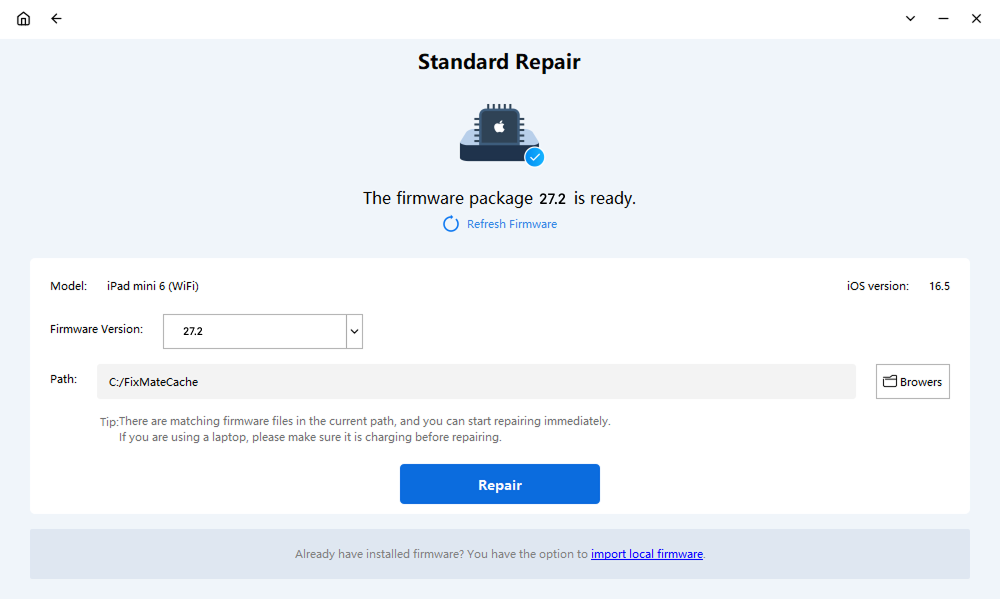
- USB ਕੇਬਲ ਦੀ ਵਰਤੋਂ ਕਰਕੇ ਆਪਣੇ ਆਈਪੈਡ ਨੂੰ ਕੰਪਿਊਟਰ ਨਾਲ ਕਨੈਕਟ ਕਰੋ, ਫਿਰ ਜਾਰੀ ਰੱਖਣ ਲਈ ਸਟੈਂਡਰਡ ਰਿਪੇਅਰ ਵਿਕਲਪ ਲੱਭੋ ਅਤੇ ਚੁਣੋ।
- ਆਪਣੇ ਆਈਪੈਡ ਲਈ ਢੁਕਵੇਂ ਫਰਮਵੇਅਰ ਪੈਕੇਜ ਨੂੰ ਡਾਊਨਲੋਡ ਕਰਨ ਲਈ ਔਨ-ਸਕ੍ਰੀਨ ਨਿਰਦੇਸ਼ਾਂ ਦੀ ਪਾਲਣਾ ਕਰੋ।
- ਇੱਕ ਵਾਰ ਫਰਮਵੇਅਰ ਤਿਆਰ ਹੋ ਜਾਣ 'ਤੇ, ਮੁਰੰਮਤ ਵਿਕਲਪ 'ਤੇ ਕਲਿੱਕ ਕਰੋ ਅਤੇ FixMate ਨੂੰ ਪ੍ਰਕਿਰਿਆ ਪੂਰੀ ਕਰਨ ਦਿਓ।
- ਤੁਹਾਡੇ ਆਈਪੈਡ ਦੇ ਮੁੜ ਚਾਲੂ ਹੋਣ ਤੋਂ ਬਾਅਦ, ਸਮਾਰਟ ਕੀਬੋਰਡ ਨੂੰ ਦੁਬਾਰਾ ਕਨੈਕਟ ਕਰੋ ਅਤੇ ਜਾਂਚ ਕਰੋ ਕਿ ਕੀ ਸਮੱਸਿਆ ਹੱਲ ਹੋ ਗਈ ਹੈ।
4. ਸਿੱਟਾ
ਇੱਕ ਆਈਪੈਡ ਸਮਾਰਟ ਕੀਬੋਰਡ ਜੋ ਕੰਮ ਕਰਨਾ ਬੰਦ ਕਰ ਦਿੰਦਾ ਹੈ, ਰੋਜ਼ਾਨਾ ਦੇ ਕੰਮਾਂ ਨੂੰ ਅਸੁਵਿਧਾਜਨਕ ਬਣਾ ਸਕਦਾ ਹੈ, ਪਰ ਇਹ ਸਮੱਸਿਆ ਜ਼ਰੂਰੀ ਤੌਰ 'ਤੇ ਹਾਰਡਵੇਅਰ ਦੇ ਨੁਕਸਾਨ ਕਾਰਨ ਨਹੀਂ ਹੈ। ਅਨੁਕੂਲਤਾ ਦੀ ਜਾਂਚ ਕਰਨਾ, ਕੀਬੋਰਡ ਨੂੰ ਦੁਬਾਰਾ ਕਨੈਕਟ ਕਰਨਾ, ਸਮਾਰਟ ਕਨੈਕਟਰ ਨੂੰ ਸਾਫ਼ ਕਰਨਾ, ਆਪਣੇ ਆਈਪੈਡ ਨੂੰ ਰੀਸਟਾਰਟ ਕਰਨਾ, ਅਤੇ ਆਈਪੈਡਓਐਸ ਨੂੰ ਅਪਡੇਟ ਕਰਨਾ ਅਕਸਰ ਆਮ ਕਾਰਜਸ਼ੀਲਤਾ ਨੂੰ ਬਹਾਲ ਕਰ ਸਕਦਾ ਹੈ।
ਜੇਕਰ ਇਹ ਬੁਨਿਆਦੀ ਹੱਲ ਅਸਫਲ ਹੋ ਜਾਂਦੇ ਹਨ, ਤਾਂ ਲਗਾਤਾਰ iPadOS ਸਮੱਸਿਆਵਾਂ ਲਈ ਇੱਕ ਹੋਰ ਉੱਨਤ ਮੁਰੰਮਤ ਪਹੁੰਚ ਦੀ ਲੋੜ ਹੋ ਸਕਦੀ ਹੈ। ਉਸ ਸਥਿਤੀ ਵਿੱਚ,
AimerLab FixMate
ਕੋਸ਼ਿਸ਼ ਕਰਨ ਦੇ ਯੋਗ ਹੈ। ਇਸਦੇ ਸਿਸਟਮ ਰਿਪੇਅਰ ਮੋਡ ਸਾਫਟਵੇਅਰ-ਸਬੰਧਤ ਆਈਪੈਡ ਸਮੱਸਿਆਵਾਂ ਦਾ ਨਿਪਟਾਰਾ ਕਰਨ ਅਤੇ ਆਮ ਡਿਵਾਈਸ ਓਪਰੇਸ਼ਨ ਨੂੰ ਬਹਾਲ ਕਰਨ ਦਾ ਇੱਕ ਹੋਰ ਤਰੀਕਾ ਪ੍ਰਦਾਨ ਕਰਦੇ ਹਨ। ਇਸਦੇ ਸਧਾਰਨ ਇੰਟਰਫੇਸ ਅਤੇ ਮੁਰੰਮਤ ਵਿਕਲਪਾਂ ਦੇ ਨਾਲ,
ਫਿਕਸਮੇਟ
ਜਦੋਂ ਤੁਹਾਡਾ ਆਈਪੈਡ ਸਮਾਰਟ ਕੀਬੋਰਡ ਲਗਾਤਾਰ ਖਰਾਬ ਰਹਿੰਦਾ ਹੈ ਤਾਂ ਇਹ ਇੱਕ ਉਪਯੋਗੀ ਔਜ਼ਾਰ ਹੋ ਸਕਦਾ ਹੈ।
- ਆਈਫੋਨ ਗਲਤੀ 1110 ਨੂੰ ਕਿਵੇਂ ਹੱਲ ਕਰਨਾ ਹੈ?
- "ਹੋਰ ਆਈਫੋਨ ਦੀ ਉਡੀਕ" ਫਸੀ ਹੋਈ ਸਮੱਸਿਆ ਨੂੰ ਕਿਵੇਂ ਠੀਕ ਕਰੀਏ?
- iOS 26 ਨੂੰ ਡਾਊਨਲੋਡ ਕਰਨ ਵਿੱਚ ਹਮੇਸ਼ਾ ਲਈ ਲੱਗਣ ਵਾਲੀ ਸਮੱਸਿਆ ਨੂੰ ਕਿਵੇਂ ਠੀਕ ਕਰੀਏ?
- ਆਈਫੋਨ 'ਤੇ ਅਕਸਰ ਆਉਣ ਵਾਲੇ ਸਥਾਨ ਕਿਵੇਂ ਦੇਖੇ ਜਾਣ?
- iOS 26 ਇੰਨਾ ਪਛੜਿਆ ਕਿਉਂ ਹੈ?
- "ਤੁਹਾਡੇ ਆਈਫੋਨ ਦੇ ਪਾਸਕੋਡ ਦੀ ਪੁਸ਼ਟੀ ਕਰਨ ਵਿੱਚ ਇੱਕ ਗਲਤੀ ਆਈ ਸੀ" ਨੂੰ ਕਿਵੇਂ ਠੀਕ ਕਰੀਏ?
- ਆਈਫੋਨ 'ਤੇ ਪੋਕੇਮੋਨ ਗੋ ਨੂੰ ਕਿਵੇਂ ਧੋਖਾ ਦੇਣਾ ਹੈ?
- Aimerlab MobiGo GPS ਸਥਾਨ ਸਪੂਫਰ ਦੀ ਸੰਖੇਪ ਜਾਣਕਾਰੀ
- ਆਪਣੇ ਆਈਫੋਨ 'ਤੇ ਸਥਾਨ ਨੂੰ ਕਿਵੇਂ ਬਦਲਣਾ ਹੈ?
- ਆਈਓਐਸ ਲਈ ਚੋਟੀ ਦੇ 5 ਨਕਲੀ GPS ਸਥਾਨ ਸਪੂਫਰ
- GPS ਸਥਾਨ ਖੋਜਕਰਤਾ ਪਰਿਭਾਸ਼ਾ ਅਤੇ ਸਪੂਫਰ ਸੁਝਾਅ
- Snapchat 'ਤੇ ਆਪਣਾ ਸਥਾਨ ਕਿਵੇਂ ਬਦਲਣਾ ਹੈ
- ਆਈਓਐਸ ਡਿਵਾਈਸਾਂ 'ਤੇ ਟਿਕਾਣਾ ਕਿਵੇਂ ਲੱਭੀਏ/ਸ਼ੇਅਰ/ਓਹਲੇ ਕਰੀਏ?